最新目錄光碟
115學年國小國中高中影音
115上學期國小.國中.高中
114下學期國小.國中.高中
114上學期國小.國中.高中
113下學期國小.國中.高中
113上學期國小.國中.高中
TKB數位學堂影音教學
110年金榜函授影音教學
110年讀享國考小學堂
109年超級函授影音教學
109年高點.高上影音教學
2026年知名線上課程教學
2026年4月10號軟體新片
國小.國中.高中教學
國小命題.考卷類.教學
國中命題.考卷類.教學
高中命題.考卷類.教學
翰林雲端學院影音教學
三貝德升學王影音教學
三貝德小學王影音教學
康軒學習網影音教學
萬試通學習王影音教學
名師學院影音教學
AI學霸網影音教學
OneStudy+影音教學
行動補習網影音教學
一點通、五南、林晟
國小補習班影音教學
國中補習班影音教學
高中補習班影音教學
四技統測.警專.護理師
線上課程綜合教學
YOTTA線上課程綜合教學
HAHOW線上課程綜合教學
OMIA線上課程綜合教學
PPA線上課程綜合教學
UD線上課程綜合教學
天下線上課程綜合教學
知識衛星線上課程教學
9比1線上課程綜合教學
知名線上課程綜合教學
edu磨課師課程綜合教學
臺灣全民學習平台
2026年知名有聲書教學
兒童、青少年聽書_有聲書
朗讀、名人說書_有聲書
相聲、課堂講座_有聲書
中醫.命理.股票.講說
電子書綜合教學
漫畫合輯相關電子書
人文社會相關電子書
休閒生活相關電子書
宗教心靈相關電子書
財經商管相關電子書
語言學習、電腦資訊
親子童書、漫畫繪本
文學小說相關電子書
醫藥養生、藝術設計
考試證照、科學科普
少兒親子相關電子書
心理勵志相關電子書
世界文學、生活風格
政府考用、社會科學、建築
科學、哲學宗教、旅遊
教育、商業相關電子書
傳記、華文文學電子書
語言、電腦、歷史地理
醫學保健、藝術、類型文學
電子書、多媒體綜合教學
公職國考.研究所(單科)
所有科目題庫班相關考試
所有科目總複習相關考試
公職國考共同科目
行政.司法相關考試
律師司法官.司法相關
財經.會計.統計.管理
電子.電機.資訊相關考試
土木.結構.機械相關考試
測量.水利.環工.工業考試
社會.文化.地政.不動產
物理.化學.後醫.插大
護理.營養.衛生.醫類
教育.觀光.心理.語言
警察,消防,法類相關考試
鐵路.郵政.運輸.農業考試
未分類相關考試
公職國考就業(套裝)
公務人員高普考相關考試
關務.移民.外交.民航
國安局.調查局.司法.警察
公務人員鐵路特考
技師執照類相關考試
教職.轉學考.後醫.研究所
國營事業相關考試
專業繪圖軟體
工程繪圖.計算.分析軟體
繪圖、圖像、靜態影像
電子.電機.電信應用軟體
3D動畫、模型、模具軟體
Autodesk系列程式軟體
ADOBE奧多比工具軟體
Corel、PTC、訊連、圖庫
程式軟體光碟
程式合輯、軟體合輯
影片、多媒體相關軟體
音樂、聲音相關軟體工具
字型、微軟系列軟體
系統優化.清理.修復工具
掃描.PDF.辦公文書工具
程式開發.數據.資料庫
FTP傳輸.下載.遠端工具
報表.會計.統計.數學軟體
硬碟.備份救援.還原工具
知識、遊戲、音樂
外語檢定、外語綜合教學
專業幼兒綜合教學
迪士尼幼教系列
巧連智幼教系列
中醫.命理.股票.講說
PC電腦遊戲系列
MP3音樂及音樂光碟
演唱會.MTV.卡拉OK
網站首頁
站內搜索
購物結帳
手動下單
問題反應
訂單查詢
訂購說明
您現在的位置:
網站首頁
電子書綜合教學
語言、電腦、歷史地理
光碟詳情
商品編號:
DCE8274
商品名稱:
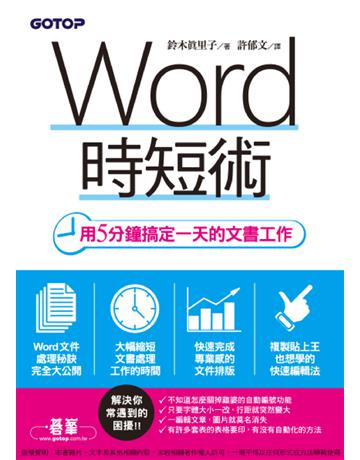
Word時短術|用5分鐘搞定一天的文書工作 出版公司:碁 資訊 作者:鈴木 里子 類型:電腦-應用軟體 PDF電子書 繁體中文版
語系版本:
PDF電子書 繁體中文版
運行平台:
PDF電子書,沒有任何平台限制,終身使用
更新日期:
2025-09-01
光碟片數:
1片CD光碟
銷售價格:
$100元
熱門標籤:
資訊
鈴木
里子
電腦
應用軟體
Word時短術|用5分鐘搞定一天的文書工作 出版公司:碁 資訊 作者:鈴木 里子 類型:電腦-應用軟體 PDF電子書 繁體中文版
圖片說明:
內容說明:
商品資料
作者:鈴木?里子 、譯者:許郁文
出版社:碁?資訊
出版日期:2021-04-14
課程類型:電腦>應用軟體
ISBN/ISSN:9789865027544
內容簡介
內容簡介:對於上班族來說,Word可以說是柴米油鹽醬醋茶般的必要存在。但是,除了把它當成處理文書檔案的工具之外,如果能夠稍微多了解一點技巧,就能大幅節省你跟Word搏鬥的時間。本書介紹許多聰明使用Word的技巧與竅門,幫助你更快速輕鬆地完成文書工作,節省大量的時間。
?解決你常遇到的困擾
不知道怎麼關掉雞婆的自動編號功能
只要字體大小一改,行距就突然變大
一編輯文章,圖片就莫名消失
有許多套表的表格要印,有沒有自動化的方法
?不讓多餘的功能浪費你的時間
Word的原廠設定未必適合你,原廠自認為貼心的功能也未必好用。與其每次手動改,直接調整預設值,省時又省心
?只會一指神功就只能認命慢慢打嗎?
善加利用Word內建的快速輸入功能,就算只會一指神功,也能快速完成輸入工作
?複製貼上王也想學的快速編輯法
複製貼上毫無疑問是現代最偉大的功能。但好還可以更好,本書還有更多花式手法,幫助你快上加快
?快速插入,隨心所欲放置圖片和插圖
在Word裏頭插入圖片很麻煩,限制很多。看過本書,你就不會這樣想了。
?Word表格製作終極用法
製作不規則的表格,不透過Excel也能進行簡單的加總
?更多精采技法
半張紙都不浪費的超省紙列印法
快速完成專業感的文件排版
使用「合併列印」快速搞定套表工作
活用大綱、註解功能輕鬆搞定長文件
目錄
章節說明:第1章 停用雞婆的功能|利用偏好設定節省時間
Section 01 停用數字或符號的編號清單編號
Section 02 解除自動套用的超連結格式
Section 03 避免輸入的文字變成其他符號
Section 04 避免沿用文字格式與編排設定
Section 05 關閉迷你工具列與預覽,Word才能用得更順手
Section 06 偏好的編排方式應以「1mm」為單位,而不是以「字元」為單位
Section 07 最後再統一進行拼字與文法檢查
Section 08 利用偏好的字型與段落設定開啟新文件
Section 09 以常用的紙張大小、邊界新增文件
Section 10 隱藏不使用的功能,提升Word的操作性
Section 11 將常用的功能新增至「快速存取工具列」
Section 12 跳過開始畫面,直接開啟空白文件
Section 13 將自動儲存設定為三分鐘間隔,讓意外的風險降至最低
Section 14 管理新增文件之際植入的個人資訊
Section 15 以最簡單的方式在常用的資料夾儲存檔案
第2章 不需要輸入練習的輸入省時術
Section 01 除了單字之後,連長句都新增為單字,就能縮短輸入內容
Section 02 利用自動輸入功能快速輸入目前的日期與時間
Section 03 快速輸入的祕訣就是活用預測輸入
Section 04 如果想隨心所欲地輸入,可在自動轉換之後再轉換
Section 05 轉換建議過多時,利用號碼指定會比利用「空白鍵」方便
Section 06 轉換操作以方便按的按鍵優先
Section 07 遇到奇怪的轉換可修正字典的內容
Section 08 隨手一選就搞定!不用再煩惱祝賀詞怎麼寫
Section 09 利用快速鍵輸入常用的符號
Section 10 將PDF轉換成Word文件後,直接開啟使用
Section 11 將紙本掃描成Word文件
Section 12 將全形的英文字母與數字全部轉換成半形
Section 13 利用尋找與取代功能轉換文字或格式
Section 14 利用範本新增常用的制式文件
Section 15 圖表與格式也可以儲存!將制式文件新增為快速組件
第3章 熟悉複製貼上,編輯將有如神速
Section 01 複製與貼上的技巧優劣端看「選取範圍」的技巧
Section 02 提升選取文字的自由度-不使用滑鼠選取的技巧
Section 03 鍵盤比滑鼠更方便複製與移動文字
Section 04 文字可視情況以四種格式貼上
Section 05 貼上Excel的表格,外觀也不會錯亂
Section 06 利用快速鍵複製網站的內容
Section 07 要重複套用格式設定就使用「複製格式」
Section 08 複製與貼上編號清單時,需要注意符號與編號的連續性
第4章 極速編排簡單易讀的版面
Section 01 熟悉四種定位點,就能隨心所欲控制文字的對齊方式
Section 03 利用編號清單建立簡單易讀的項目或步驟說明
Section 04 「樣式」可讓長篇大論的文章變得容易閱讀
Section 05 解除貼齊格線,能避免行距突然放大
Section 06 想隨心所欲設定間距,就將行距設定為「固定行高」,再設定數值
Section 07 利用段落間距取代行距,讓段落之間的留白更有變化
Section 08 利用頁首或頁尾統一輸入日期或檔案名稱
Section 09 隨手一點就能插入頁碼,也能隨心所欲地設定頁碼的格式與起始編號
Section 10 利用欄位設定讓長篇文章與較小的文字變得容易閱讀
Section 11 利用框線與背景色快速製作搶眼的標題
Section 12 利用文字方塊編排直書橫書混合的文章與專欄
Section 13 雙點切換置中對齊與靠右對齊
第5章 快速配置圖片與圖案
Section 01 配置圖片時,不要設定「與文字排列」,而是要設定為「矩形」
Section 02 將總是亂動的圖片固定在指定的位置上
Section 04 一鍵完成多個圖案或圖片的配置
Section 05 要將照片裁切成圓形或星形也不費吹灰之力
Section 06 直接在圖案或對話框輸入文字
Section 07 讓圖案裡的文字排列成更容易閱讀的格式
Section 08 列出所有物件,快速調整重疊順序
Section 09 利用SmartArt快速繪製組織圖
Section 10 SmartArt非常適合繪製流程圖
Section 11 利用SmartArt將清單整理成循環圖
Section 12 利用佈景主題瞬間調整配色與字型
Section 13 利用圖示節省繪製插圖的時間
Section 14 群組化需要一起移動的圖案
第6章 熟悉棘手的製表功能,讓表格製作更有效率
Section 01 表格的設計只需要從「樣式」選擇
Section 02 表格各欄的寬度應以自動調整代替手動拖曳調整
Section 03 輕輕一按,就讓欄寬與列高變得平均
Section 04 能否俐落地編輯表格,端看選取儲存格的方式
Section 05 利用拖曳的方式快速製作不規則的表格
Section 06 讓表格裡的文字排列得更好看
Section 07 簡單的計算可直接在Word進行
Section 08 利用「Tab」鍵與「+」按鈕快速追加列或欄
第7章 排除列印出錯產生的浪費!簡單確實地列印正確的內容
Section 01 讓內容溢至第二頁的文件列印成一頁
Section 02 輸出為PDF,避免浪費與失誤的三個重點
Section 03 「只印部分內容」、「只印文字」,有效率地列印需要的部分
Section 04 利用標籤列印功能快速列印明信片或名片
Section 05 大量印製收件人不同、內容相同的文件
Section 06 利用合併列印自動製作兩種文件
第8章 能幹的人都這樣用! 更有效率的高級技巧
Section 01 利用追蹤修訂與註解,讓校閱作業無紙化
Section 02 利用大綱功能統整思路與編排結構
Section 03 自動替每個標題階層設定「第○章」、「第○條」
Section 04 利用標題樣式自動建立目錄
Section 05 利用標題樣式自動製作PowerPoint的幻燈片
Section 06 可徹底節省時間的精選快速鍵
相關商品:
翻倍效率工作術:不會就太可惜的Excel必學函數(第三版)(大數據時代必備的資料統計整理與運算力) 出版公司:碁 資訊 作者:鄧文淵、文淵閣工作室 類型:電腦-應用軟體 PDF電子書 繁體中文版
SPSS 26統計分析嚴選教材(適用SPSS 26~22) 出版公司:碁 資訊 作者:楊世瑩 類型:電腦-應用軟體 PDF電子書 繁體中文版
輕鬆搞定商業簡報製作|PowerPoint (適用2016 & 2019版) 出版公司:碁 資訊 作者:林文恭 類型:電腦-應用軟體 PDF電子書 繁體中文版
跟我學Excel 2013 出版公司:碁 資訊 作者:志凌資訊:劉緻儀、江高舉 類型:電腦-應用軟體 PDF電子書 繁體中文版
3ds Max 2021室內設計速繪與V-Ray絕佳亮眼展現 出版公司:碁 資訊 作者:邱聰倚、姚家琦、劉庭佑 類型:電腦-應用軟體 PDF電子書 繁體中文版
翻倍效率工作術:不會就太可惜的Excel+Power BI大數據視覺圖表設計與分析(第二版) 出版公司:碁 資訊 作者:鄧文淵、文淵閣工作室 類型:電腦-應用軟體 PDF電子書 繁體中文版
Excel 2016高效實用範例必修16課:善用資料圖表 x 函數巨集的精算達人 出版公司:碁 資訊 作者:鄧文淵總監製、文淵閣工作室 類型:電腦-應用軟體 PDF電子書 繁體中文版
站內搜索
請輸入軟體名稱或編號
購物車
熱門關鍵字
電腦
資訊
應用軟體
檢定認證
博碩文化
江高舉
劉緻儀
林文恭
鄧文淵
王仲麒
歷史地理
吳進北
志凌資訊
勁樺科技
倪文忠
郭姮劭
Excel
18禁
工程圖學
胡秋明
康仕仲
楊比比
Exam
PowerPoint
Structure
全華圖書
何頌凱
附範例
鳥哥
陳會安




 您現在的位置:
 電子書綜合教學